
M6-S1 — البناء 1: وحدة وكيان وحقوله
Section titled “M6-S1 — البناء 1: وحدة وكيان وحقوله”| المحور | M6 — بناء البيانات |
| بعد هذه الجلسة تستطيع | أن تنشئ وحدة لتطبيق وكيانًا واحدًا بحقول مضبوطة الأنواع، وأن تضيف إليه أول مُدخل. |
| المدة | مع الميسِّر: 31 دقيقة · بمفردك: 31 دقيقة |
| قبل أن تبدأ | M2-S1: الوحدة والكيان والحقل. M4-S1: المُدخلات ولوحة المهام. سجّل الدخول بحسابك، وهو حساب يتيح لك البناء. |
| للتعمّق أكثر | التطبيق الأول: خطّط لتطبيقك · أنشئ الوحدة · أنشئ كيان المهام |
◆ التمهيد (1 دقيقة) — من مستخدم إلى بانٍ
Section titled “◆ التمهيد (1 دقيقة) — من مستخدم إلى بانٍ”استخدمتَ حتى الآن تطبيقًا بناه شخص آخر. ومن هنا حتى المحور 9 ستبني تطبيقًا بنفسك: مهام الفريق. ينشئ المدير مهمة ويسندها إلى زميل، فيُبلَّغ الزميل فورًا، ويتابع الفريق كل مهمة على لوحة، على الويب وعلى الجوّال.
يتّبع البُناة الأسئلة الخمسة نفسها التي تعلّمتها في المحور 1. وقد عرفتَ الحاجة أعلاه، أما اليوم فتجيب عن سؤال البيانات: ما الأشياء التي يحتفظ التطبيق بمُدخلاتها، وماذا يتضمّن كل مُدخل؟ وفي نهاية الجلسة سيكون لديك تطبيق يحتفظ بنوع واحد من المُدخلات، وستكون قد أضفت إليه أوّلها.
▤ المفهوم (5 دقائق) — خطّط للبيانات، ثم ابنِها
Section titled “▤ المفهوم (5 دقائق) — خطّط للبيانات، ثم ابنِها”يجري البناء في الإدارة
Section titled “يجري البناء في الإدارة”تُبنى التطبيقات على الويب، تحت الادارة › التطبيقات. وفي المؤسسة الحقيقية يتطلّب البناء مستوى الوصول مطور (أو أعلى)، ويمنحك إياه مسؤول النظام، أما حساب التدرّب الخاص بك فيتمتّع بهذا المستوى مسبقًا. والبناء متاح على الويب وحده: فتطبيق الجوّال يُظهر ما تبنيه، لكنه لا يتيح بناءه.
خطة مهام الفريق
Section titled “خطة مهام الفريق”يحتاج التطبيق إلى وحدة واحدة وكيان واحد:
| المكوّن | الاسم | السبب |
|---|---|---|
| الوحدة | إدارة المهام | الحاوية التي تضمّ التطبيق كله، ولها مكانها الخاص في الشريط الجانبي. |
| الكيان | المهام | النوع الوحيد من الأشياء التي يحتفظ تطبيق مهام الفريق بمُدخلاتها، وكل مُدخل فيه مهمة واحدة. |
تتضمّن كل مهمة خمس معلومات. واختيار نوع الحقل هو القرار الأهم، لأن النوع يحدّد ما يستطيع الحقل فعله لاحقًا:
| الحقل | النوع | مطلوب | سبب اختيار هذا النوع |
|---|---|---|---|
| العنوان | نص | نعم | اسم قصير تكتبه بنفسك. وكل مهمة تحتاج إليه، لذا فهو مطلوب. |
| الوصف | نص طويل | لا | مساحة لعدة أسطر من التفاصيل. وهو اختياري، كي تتمكّن من إضافة مهمة سريعة دون إبطاء. |
| الحالة | تصنيف | نعم | اختيار من قائمة ثابتة: للتنفيذ وقيد التنفيذ ومكتملة. ولأنه حقل تصنيف، تستطيع اللوحة في المحور 7 أن تُظهر عمودًا لكل حالة، ويستطيع المرشِّح أن ينتقي المهام غير المكتملة. وقيمته الافتراضية للتنفيذ. |
| المسند إليه | مستخدم | نعم | رابط إلى حساب حقيقي، لا اسم مكتوب. وهذا ما يتيح للأتمتة في المحور 9 أن تُبلغ الشخص المقصود. |
| تاريخ الاستحقاق | تاريخ | لا | تاريخ حقيقي، يمكن فرزه وترشيحه وإظهاره في تقويم. |
اتّبع هذا المنطق: اختر النوع بحسب ما يجب أن يفعله الحقل لاحقًا، لا بحسب شكله اليوم. فحقل المستخدم نوع من الروابط بين المُدخل وشيء آخر، أما الروابط بين كياناتك أنت فتُسمّى العلاقات، وتعلّمها مقررات البناء. ولو كُتبت الحالة نصًّا حرًّا لبدت على النموذج بالشكل نفسه، لكن لن تستطيع أي لوحة أو مرشِّح أو عملية عدّ الاعتماد عليها.
الأسماء، والاسم الوحيد الذي لا يتغيّر
Section titled “الأسماء، والاسم الوحيد الذي لا يتغيّر”تعطي كل وحدة وكيان وحقل اسمًا بالعربية وبالإنجليزية، وهو ما يراه الناس. ومن الاسم الإنجليزي تملأ المنصة الاسم المعياري (يظهر في النافذة باسم الحقل النموذجي)، مثل task_management أو tasks. وتشير أجزاء أخرى من التطبيق إلى الكيان باسمه المعياري، لذا يُحدَّد هذا الاسم عند إنشاء المكوّن ولا يتغيّر بعد ذلك. أبقِ الاسم الذي تقترحه المنصة، وحدّد الأسماء قبل أن تبدأ، كما في الخطة أعلاه. وإن كان الاسم مستخدمًا من قبل في المساحة، تضيف المنصة إليه رقمًا (مثل tasks159)، ولا بأس في إبقائه أيضًا.
وإن كتبت الاسم بلغة واحدة فقط، ترجمته المنصة نيابةً عنك حين تغادر الحقل (اضغط Tab أو اختر موضعًا آخر): فبعد نحو 20 ثانية، لا تظهر خلالها أي إشارة إلى تقدّم العملية، تملأ الاسم باللغة الأخرى والاسم المعياري. فراجع دائمًا ما ملأته قبل أن تحفظ، إذ قد تختار الترجمة الآلية معنًى غير المقصود (فقد يُترجَم العنوان إلى Address بدلًا من Title)، وقد يأتي الاسم الإنجليزي في صورة مفتاح مثل reason_for_the_delay بدلًا من تسمية مقروءة. أما الأسماء التي تشير إليها خطوات لاحقة، فاكتبها باللغتين بنفسك عبر زرّ الترجمة بجوار الاسم، فهذا أسرع، والاسم المعياري لا يمكن تغييره لاحقًا.
لا خطوة نشر للكيان
Section titled “لا خطوة نشر للكيان”ما إن تحفظ الكيان حتى يتمكّن من يُتاح لهم الوصول إليه من إنشاء مُدخلات فيه. فلا توجد خطوة نشر منفصلة للكيان العادي. أما الشاشات فمختلفة: سترى في المحور 7 أن المعرض والصفحة لا يظهران لأي أحد إلى أن تنشرهما.
▶ الجولة الموجَّهة (3 دقائق) — شاهدها تُنفَّذ
Section titled “▶ الجولة الموجَّهة (3 دقائق) — شاهدها تُنفَّذ”مع الميسِّر: يشغّل الميسِّر الفيديو، أو يبني الوحدة والكيان مباشرةً بالترتيب نفسه، قبل أن يبدأ الجميع المعمل.
بمفردك: شاهد الفيديو مرة واحدة قبل أن تبدأ. فالمعمل أدناه يقدّم كل خطوة مكتوبة، لذا يمكنك أيضًا الانتقال إليه مباشرةً دون الفيديو.
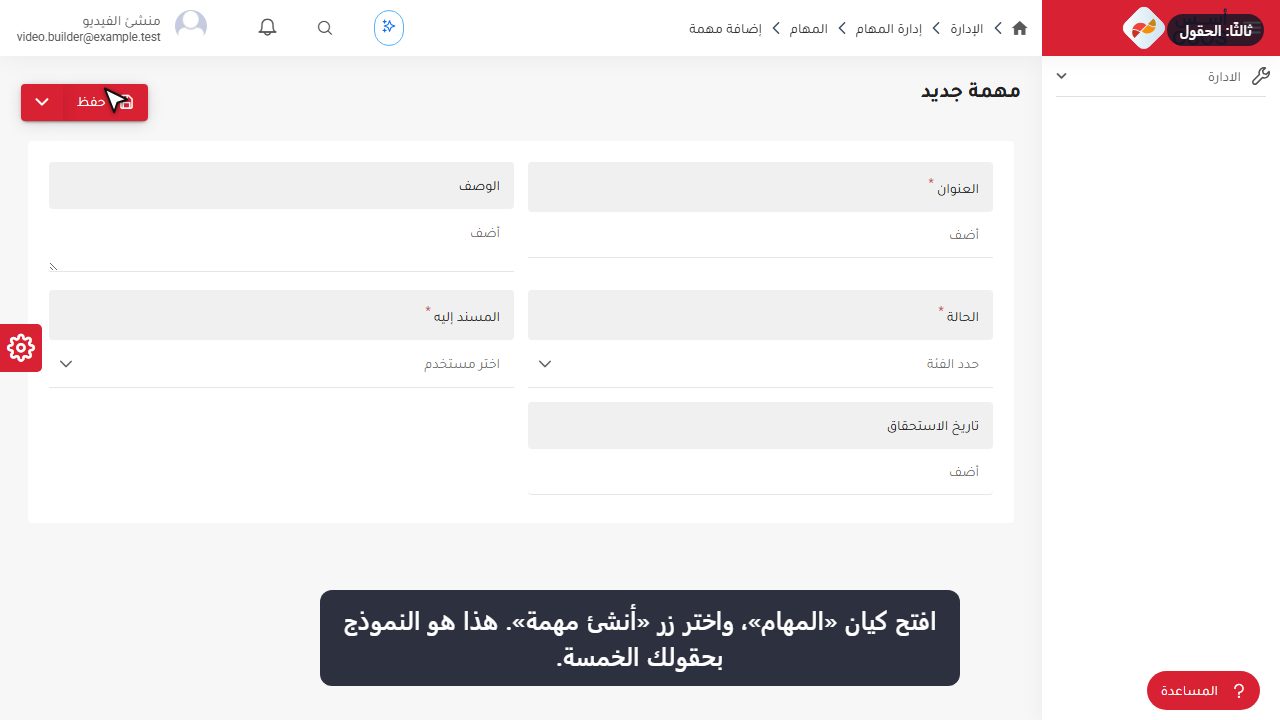
درس تعليمي — الجزء 1 من 3 — 2 د 24 ث
الوحدة وكيان المهام
لاحظ: ترتيب الخطوات، إذ تأتي الوحدة أولًا، ويُنشأ الكيان داخلها، ثم يفتح زر انشاء مصمِّم الكيان، وتُسحب الحقول إلى تبويب البنية، ولا يُحفظ شيء حتى تختار حفظ ثم حفظ التغييرات. ويضبط الفيديو أيضًا تخطيطًا للنموذج بعمودين، وهي خطوة لا يتناولها هذا المعمل.
⛏ المعمل (15 دقيقة) — أنشئ إدارة المهام وكيان المهام
Section titled “⛏ المعمل (15 دقيقة) — أنشئ إدارة المهام وكيان المهام”الهدف. أنشئ وحدة إدارة المهام وكيان المهام بحقوله الخمسة، ثم أضف مهمة تجريبية واحدة.
قبل أن تبدأ. سجّل الدخول بحسابك على الويب، وأبقِ جدول الخطة أعلاه أمامك.
أنشئ الوحدة
- افتح الادارة › التطبيقات › الوحدات.
- اختر أضف وحدة، فتُفتح نافذة وحدة جديدة.
- أدخل في الاسم إدارة المهام بالعربية، وTask Management بالإنجليزية. واترك الحقل النموذجي الذي يُملأ لك تلقائيًا (task_management)، واترك المشاركة وإدارة السماحيات كما هما.
- اختر أيقونة في الأيقونة، كأيقونة قائمة مهام، واكتب في الوصف متابعة مهام الفريق. ثم اختر موافق، فتظهر إدارة المهام في قائمة الوحدات.
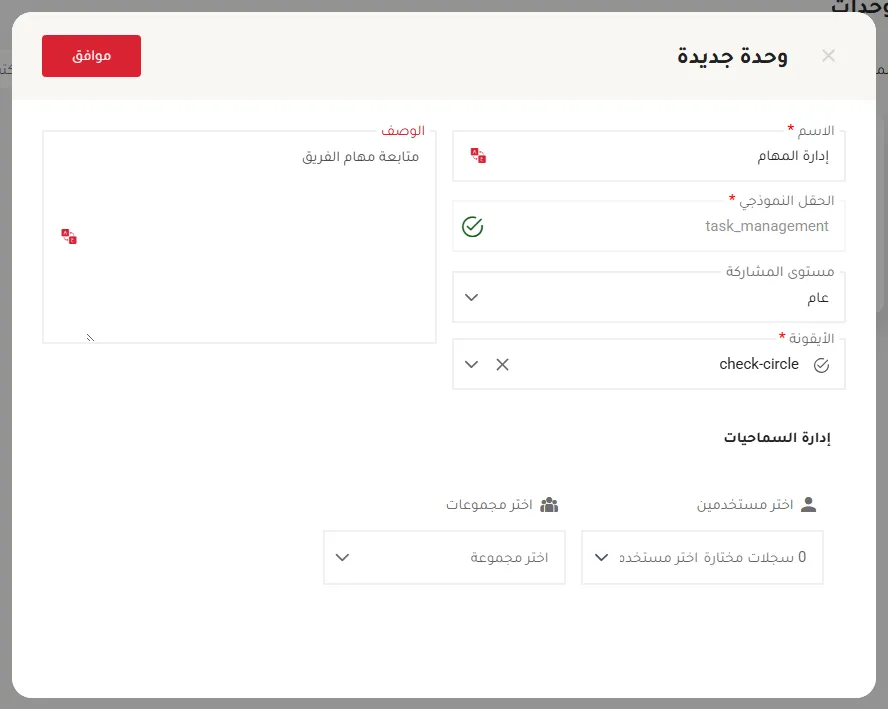 لاحظ: يُملأ الاسم المعياري من الاسم الإنجليزي. أبقِه كما هو، فلا يمكن تغييره لاحقًا.
أنشئ الكيان
- افتح إدارة المهام. وفي تبويب الكيانات، اختر أضف كيان، فتُفتح نافذة إضافة كيان جديد.
- أدخل في الاسم المهام بالعربية وTasks بالإنجليزية. وأبقِ الحقل النموذجي (tasks)، واختر أيقونة في اختر الأيقونة، كعلامة الصح.
- تحقّق من أن الحقل اختر وحدة يُظهر إدارة المهام. وأبقِ نوع الكيان على كيان طبيعي، وقالب الكيان الافتراضي على القالب الافتراضي.
- في الإعدادات المتقدمة، اضبط اسم المفرد على مهمة واسم الجمع على المهام (وهما يُستخدمان في الأزرار، مثل أنشئ مهمة).
- اختر انشاء، فيُفتح مصمِّم الكيان: ينتهي المسار في الأعلى بـ المهام › تعديل، وتظهر التبويبات تفاصيل والبنية وسير العمل والشريط الزمني والفهارس، والزران قفل الكيان وحفظ.
أضف الحقول
-
اختر تبويب البنية. تسرد لوحة الحقول على أحد الجانبين أنواع الحقول، وفي المنطقة المقابلة الأعمدة النوع والاسم ومطلوب والقيمة الافتراضية.
-
اسحب نص إلى المنطقة الفارغة وسمّه العنوان، ثم حدّد مطلوب.
-
اسحب نص طويل وسمّه الوصف.
-
اسحب تصنيف وسمّه الحالة، ثم حدّد مطلوب.
-
افتح إعدادات حقل الحالة (أيقونة الترس في صفّه)، فتُفتح لوحة الإعدادات المتقدمة. وفي إضافة خيارات، اكتب للتنفيذ واختر إضافة، ثم كرّر ذلك مع قيد التنفيذ ومكتملة. يُخصَّص لكل خيار لون، ويكون أخضر في البداية، ويمكنك تغييره إن شئت. ثم أغلق اللوحة.
-
اختر حفظ، ثم أكّد باختيار حفظ التغييرات. فهذا الحفظ الأول يخزّن الخيارات، حتى يمكن اختيار أحدها قيمةً افتراضية.
-
افتح إعدادات حقل الحالة مرة أخرى، واضبط القيمة الافتراضية (وتظهر فيها عبارة حدد الفئة) على للتنفيذ، ثم أغلق اللوحة. يُظهر صف الحالة الآن للتنفيذ تحت القيمة الافتراضية.
-
اسحب مستخدم وسمّه المسند إليه، ثم حدّد مطلوب.
-
اسحب تاريخ وسمّه تاريخ الاستحقاق.
-
اختر حفظ، ثم أكّد باختيار حفظ التغييرات (تسألك النافذة: هل تريد حفظ جميع التغييرات ؟).
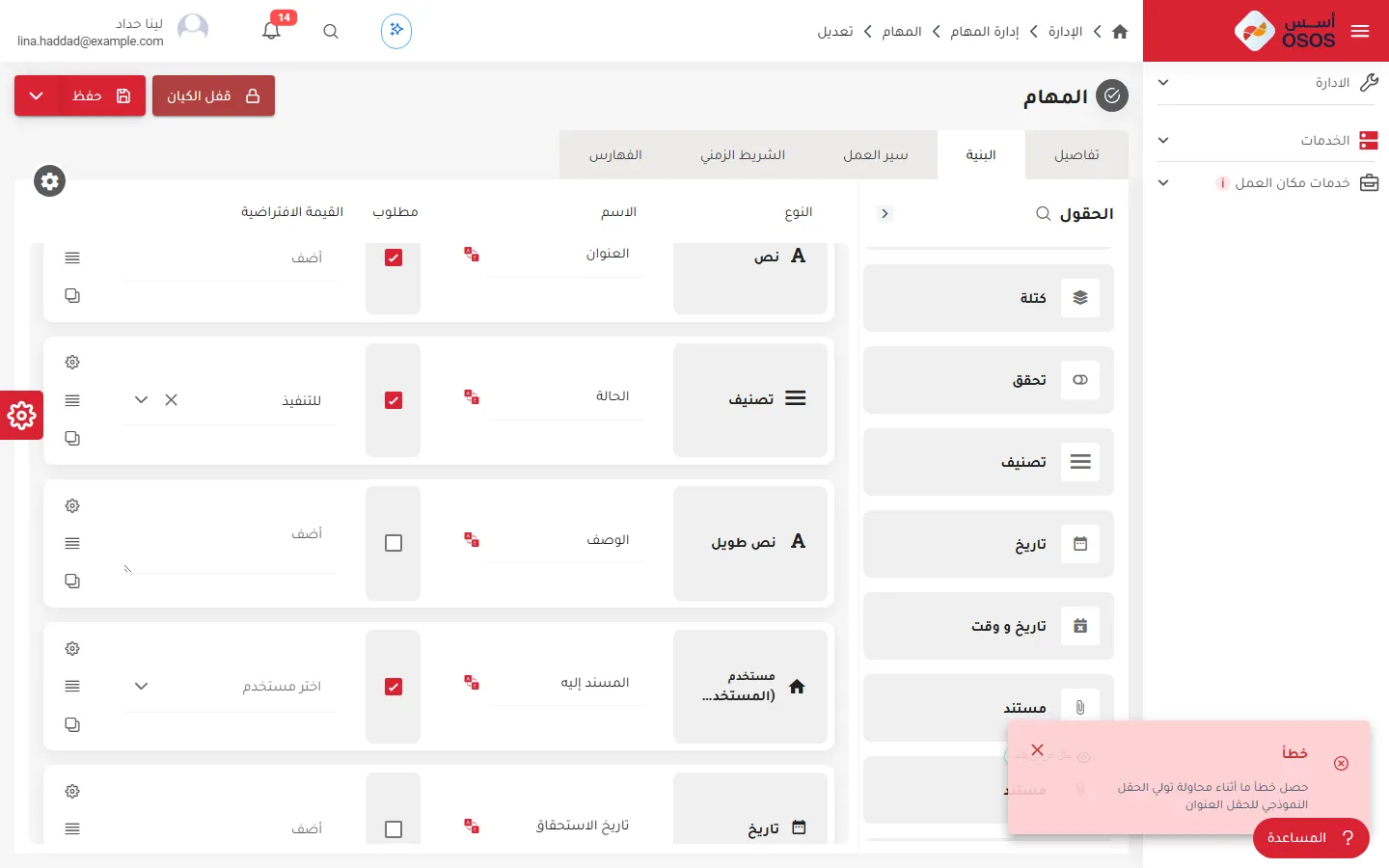 لاحظ: يُظهر كل صف نوع الحقل وما إذا كان مطلوبًا، ويُظهر صف الحالة أيضًا قيمتها الافتراضية، للتنفيذ. والحقول المطلوبة هي الحالة والعنوان والمسند إليه.
اختبره بمُدخل واحد
- في المسار أعلى الصفحة، اختر المهام لتغادر المصمِّم، فيُفتح التبويب الأول في الكيان، المهام. اختر أنشئ مهمة، واكتب في العنوان جرّب التطبيق الجديد، واترك الحالة على للتنفيذ، واختر نفسك في المسند إليه، واختر تاريخ الاستحقاق من التقويم (يوم الجمعة من هذا الأسبوع مثلًا). ثم اختر حفظ، فتظهر المهمة في القائمة.
قائمة التحقق.
- إدارة المهام موجودة في الادارة › التطبيقات › الوحدات.
- يتضمّن كيان المهام خمسة حقول بالضبط، بالأنواع الواردة في الخطة، والحقول العنوان والحالة والمسند إليه مطلوبة.
- لحقل الحالة الخيارات للتنفيذ وقيد التنفيذ ومكتملة بالضبط، وتبدأ المهام الجديدة بالحالة للتنفيذ.
- تظهر المهمة التجريبية جرّب التطبيق الجديد في تبويب المهام، ولها تاريخ استحقاق.
شرط النجاح. يمكن إضافة مهمة جديدة من تبويب المهام، وتكون قيمة الحالة فيها للتنفيذ عند فتحها دون أن تختارها أنت.
إذا واجهتك مشكلة
| ما تراه | ما تفعله |
|---|---|
| لا يظهر قسم التطبيقات تحت الادارة | حسابك لا يتيح البناء. راجع معمل M0-S1، واطلب مستوى النظام ادارة. |
| يصبح حفظ معطّلًا، دون أي رسالة، بعد إضافة حقل تاريخ | افتح إعدادات حقل تاريخ الاستحقاق، وفعّل محسوب ثم عطّله مرة أخرى، وأغلق اللوحة، فيعود حفظ متاحًا. |
| قائمة القيمة الافتراضية فارغة | لم تُحفظ الخيارات بعد. اختر حفظ ثم حفظ التغييرات، ثم افتح إعدادات الحالة مرة أخرى (الخطوتان 15 و16). |
| ينتهي الاسم المعياري برقم (مثل tasks159) | كان الاسم مستخدمًا من قبل في المساحة، ربما في محاولة سابقة. أبقِه، أو افتح إدارة المهام الموجودة في قائمة الوحدات واستخدمها بدلًا من إنشاء وحدة ثانية. |
| يبقى حفظ معطّلًا، دون أي رسالة، بعد أن تسمّي الوحدة أو الكيان أو أحد الحقول بلغة واحدة فقط | لا تملأ المنصة الاسم باللغة الأخرى والاسم المعياري إلا بعد أن تغادر حقل الاسم، وتستغرق ترجمة الكلمة الجديدة بضع ثوانٍ. اضغط Tab، وانتظر نحو 20 ثانية، ثم تحقّق. فإن بقيا فارغين (فقد لا تكون الترجمة متاحة في منصتك)، فاختر زرّ الترجمة بجوار الاسم، واكتب الاسم باللغة الأخرى بنفسك (مثل Title)، ثم احفظ مرة أخرى. |
| لا تُحفظ الوحدة أو الكيان | اقرأ الرسالة المكتوبة بالأحمر، فهي تذكر ما ينقص أو ما هو خاطئ. |
| لا تجد زر أنشئ مهمة | ما زلت في المصمِّم. اختر المهام في المسار أعلى الصفحة. |
| لا تُحفظ المهمة التجريبية | أحد الحقول المطلوبة فارغ، ويجب ملء العنوان والمسند إليه. |
| حفظت الحقول لكنها اختفت | لم تؤكّد باختيار حفظ التغييرات بعد حفظ. أضفها من جديد وأكّد. |
إجابة نموذجية
هكذا ينبغي أن يبدو كيانك المكتمل، وهذا سبب أهمية كل اختيار فيه لاحقًا:
| الحقل | النوع | مطلوب | يُستخدم لاحقًا في |
|---|---|---|---|
| العنوان | نص | نعم | كل قائمة، ونص الإشعار (المحور 9) |
| الوصف | نص طويل | لا | نموذج المهمة |
| الحالة | تصنيف، خياراته للتنفيذ وقيد التنفيذ ومكتملة، وقيمته الافتراضية للتنفيذ | نعم | لوحة المهام (المحور 7) |
| المسند إليه | مستخدم | نعم | مستلم الإشعار (المحور 9) |
| تاريخ الاستحقاق | تاريخ | لا | الفرز وأعمدة القائمة (المحور 7) |
إن كان لحقل الحالة خيار رابع، أو كان أحد الخيارات مكتوبًا بطريقة مختلفة، فصحّحه الآن: فاللوحة والتحقق في المشروع العملي يتطلّبان هذه الخيارات الثلاثة بالضبط. وتاريخ الاستحقاق ليس مطلوبًا، لكن حدّد لكل مهمة تاريخًا: فالقائمة تُظهر تاريخ الاستحقاق الفارغ بعبارة Invalid date.
◇ المثال المحلول (2 دقيقة) — تحديد أنواع حقول سجل الزوار
Section titled “◇ المثال المحلول (2 دقيقة) — تحديد أنواع حقول سجل الزوار”يريد فريق الاستقبال كيانًا باسم الزوار لتسجيل من جاء، ومن جاء لزيارته، ومتى، ولماذا، وأي ملاحظات. وإليك كيف يحدّد من يبني التطبيق نوع كل حقل، مستعينًا بالقاعدة «اختر النوع بحسب ما يجب أن يفعله الحقل لاحقًا».
- اسم الزائر: نص، مطلوب. قيمة قصيرة تُكتب عند مكتب الاستقبال. والزوار ليسوا مستخدمين للمنصة، لذا لا يناسبهم حقل المستخدم، إذ لا يوجد حساب يشير إليه.
- المضيف: مستخدم، مطلوب. المضيف زميل له حساب. ولأن الحقل من نوع مستخدم، يستطيع تفاعلٌ لاحقًا أن يُبلغ المضيف بأن «زائرك قد وصل»، تمامًا كحقل المسند إليه في مهام الفريق.
- تاريخ الزيارة: تاريخ، مطلوب. التاريخ الحقيقي يمكن فرزه وترشيحه («زوار اليوم») وإظهاره في تقويم. أما لو كُتب نصًّا، فقد تعني «3/4» يومين مختلفين.
- الغرض: تصنيف، خياراته اجتماع وتسليم ومقابلة. تُبقي القائمة الثابتة القيم متّسقة، فيستطيع الفريق ترشيح التسليمات أو إظهار لوحة بحسب الغرض.
- ملاحظات: نص طويل، غير مطلوب. تفاصيل حرّة في عدة أسطر، عند الحاجة فقط. وجعل الحقل مطلوبًا سيبطئ العمل في مكتب الاستقبال بلا فائدة.
اتّبع هذا المنطق: اسأل عن كل حقل «ماذا سيريد أحدهم أن يفعل بهذه القيمة لاحقًا؟» فللفرز أو الترشيح بالتاريخ اختر النوع تاريخ، ولإبلاغ شخص أو توجيه شيء إليه اختر مستخدم، وللعدّ أو التجميع اختر تصنيف، أما إن كانت القيمة للقراءة فحسب فاختر نص أو نص طويل.
✓ التدرّب (4 دقائق) — تحقّق من فهمك
Section titled “✓ التدرّب (4 دقائق) — تحقّق من فهمك”يحتاج كيان إعارة المعدات إلى حقل لحالة المعدّة عند إعادتها: جيدة أو تالفة أو ناقصة القطع. ما النوع الأنسب؟
تحقّق من إجابتك
الإجابة الصحيحة هي ب. افتح الشرح تحت كل خيار لتعرف السبب.
بعد أن تحفظ كيانًا جديدًا، يجب أن تنشره قبل أن يتمكّن أي شخص من إضافة مُدخلات إليه.
تحقّق من إجابتك
الإجابة الصحيحة هي ب (خطأ). افتح الشرح تحت كل خيار لتعرف السبب.
يريد زميلك بعد ستة أشهر أن يغيّر اسم وحدة إدارة المهام إلى عمل الفريق. ما الذي يمكن تغييره، وما الذي لا يمكن؟
تحقّق من إجابتك
الإجابة الصحيحة هي ج. افتح الشرح تحت كل خيار لتعرف السبب.
↺ المراجعة الختامية (1 دقيقة) — ما تستطيع فعله الآن
Section titled “↺ المراجعة الختامية (1 دقيقة) — ما تستطيع فعله الآن”أصبح لديك تطبيق. فقد أنشأت وحدة إدارة المهام وكيان المهام، وأضفت إليه خمسة حقول اخترت أنواعها بحسب ما يجب أن تفعله لاحقًا، وجعلت الأساسي منها مطلوبًا، وأضفت أول مهمة. وتعرف أن الكيان لا يحتاج إلى نشر، وأن الأسماء المعيارية دائمة.
التالي. لا يرى مهامك الآن أحدٌ سواك، ولا تراها إلا من داخل الادارة. وفي المحور 7 ستنشئ لها شاشة مناسبة: قائمة فيها لوحة مهام، وصفحة رئيسية، وتنشرهما لفريقك.