
M0-S1 — ابدأ من هنا: كيف يسير هذا المقرر، ومساحة التدرّب الخاصة بك
Section titled “M0-S1 — ابدأ من هنا: كيف يسير هذا المقرر، ومساحة التدرّب الخاصة بك”| المحور | M0 — ابدأ من هنا (الجلسة الأولى من اليوم الأول) |
| بعد هذه الجلسة تستطيع | أن تسجّل الدخول إلى مساحة التدرّب باسمك وباسم زميل في الوقت نفسه، وأن تتأكد من جاهزية المساحة للمعامل. |
| المدة | مع الميسِّر: 17 دقيقة · بمفردك: 17 دقيقة |
| قبل أن تبدأ | حاسوب عليه متصفح حديث (Chrome أو Edge أو Firefox أو Safari)، وعنوان الويب لمساحة التدرّب، ومجموعتان من بيانات تسجيل الدخول، وقد أُرسلت إليك كلها عند تسجيلك في المقرر. |
| للتعمّق أكثر | تسجيل الدخول واختيار مساحة |
◆ التمهيد (3 دقائق) — ما هذا المقرر، وما الذي ستتمكّن من فعله
Section titled “◆ التمهيد (3 دقائق) — ما هذا المقرر، وما الذي ستتمكّن من فعله”هذا أول مقرر في برنامج شهادات أسس، ويلتحق به الجميع أيًّا كان ما سيعملون فيه لاحقًا: من سيقتصر عملهم على استخدام التطبيقات، ومن سيصبحون محلّلين، أو بُناة تطبيقات، أو مسؤولين عن إدارة المنصّة.
أسس منصّة لا رمازية / قليلة الرماز: وسيلة لبناء أنظمة معلومات متكاملة، على الويب وعلى الهاتف، بتجميع مكوّنات جاهزة بدلًا من كتابة برنامج. وفي هذا المقرر تتعرّف إلى هذه المكوّنات، وتعمل داخل تطبيق بناه غيرك، ثم تبني بنفسك تطبيقًا صغيرًا.
وبنهاية المقرر ستكون قد بنيت مهام الفريق، وهو تطبيق صغير ينشئ فيه المدير مهمة، فيُبلَّغ بها فورًا من أُسندت إليه، ويتابع الفريق كله تقدّمها على لوحة مهام، على الويب وعلى الهاتف.
المقرر قصة واحدة في أحد عشر محورًا. يضيف كل محور مهارة واحدة، ويستخدمها المحور الذي يليه:
| المحور | بعده تستطيع |
|---|---|
| M1 | أن تصف عملية عمل من خلال خمسة أسئلة، وتحدّد أين تسرّعها منصّة كهذه. |
| M2 | أن تسمّي المكوّنات الرئيسية للمنصّة، وتشرح كيف يمرّ الطلب عبرها. |
| M3 | أن تتنقّل في بوابة الويب وفي تطبيق الجوّال. |
| M4 | أن تبحث عن المُدخلات وتضيفها وتعدّلها وتؤرشفها في قائمة بناها لك غيرك. |
| M5 | أن تقدّم طلبًا، وتعتمده بصفتك زميلًا، وتتابعه حتى يكتمل. |
| M6 | أن تنشئ تطبيقًا يضم نوعًا واحدًا من المُدخلات وحقوله. |
| M7 | أن تضيف إلى ذلك التطبيق قائمة وصفحة رئيسية، وتنشرهما. |
| M8 | أن تضيف عضوًا جديدًا إلى الفريق، وتتيح تطبيقك لزميل. |
| M9 | أن تجعل التطبيق يُبلغ الأشخاص بالعمل الجديد تلقائيًا. |
| M10 | أن تشغّل التطبيق كاملًا من أوله إلى آخره، على الويب وعلى الهاتف. |
يمكنك أن تدرس المقرر مع الميسِّر (على مدى يومين، بواقع أربع ساعات يوميًّا، مع مشاركين آخرين)، أو بمفردك وبالوتيرة التي تناسبك. وكل نشاط فيه يصلح للطريقتين. وحين يتناقش المشاركون في أمر ما، تجد نسخة بعنوان بمفردك ومعها حلّ نموذجي تقارن به عملك.
▤ المفهوم (2 دقيقة) — مساحة التدرّب، والشخصان اللذان ستؤدّي دورهما
Section titled “▤ المفهوم (2 دقيقة) — مساحة التدرّب، والشخصان اللذان ستؤدّي دورهما”ستعمل في مساحة تدرّب خاصة بك: مساحة عمل مستقلة لها مُدخلاتها وعنوان الويب الخاص بها.
- لا يعمل أحد غيرك في مساحتك. فابنِ واحذف كما تشاء.
- تأتيك المساحة جاهزة، وفيها تطبيق منشور هو خدمات مكان العمل (للمحاور من 3 إلى 5)، والأشخاص والمجموعات التي تحتاج إليها المعامل.
تحتاج معامل كثيرة إلى شخصين: أحدهما ينفّذ، والآخر يتحقّق. وستؤدّي الدورين معًا بحسابين، وكل حساب منهما مستخدم، أي شخص يستطيع تسجيل الدخول:
| الحساب | من يمثّل في هذا المقرر | ما يستطيع فعله |
|---|---|---|
| حسابك أنت | أنت. وتُظهره لقطات الشاشة باسم لينا حداد. | كل شيء: استخدام التطبيقات وبناؤها وإدارة المساحة. |
| المستخدم التجريبي | عمر فارس، زميل في فريقك. | ما يحتاج إليه الموظف لاستخدام التطبيقات والطلبات. وليست لديه صلاحيات لإدارة الأشخاص أو الوصول. |
وحيثما ورد في المقرر اسم لينا فالمقصود أنت، أما عمر فهو المستخدم التجريبي.
شخصان في متصفح واحد
Section titled “شخصان في متصفح واحد”استخدم نافذة المتصفح المعتادة لنفسك، ونافذة تصفّح خاص لعمر (في Chrome وEdge: Ctrl+Shift+N، وفي Firefox: Ctrl+Shift+P، وفي Safari: ملف › نافذة خاصة جديدة). إذ تحتفظ نافذة التصفح الخاص بتسجيل دخول مستقل، فلا يختلط الحسابان أبدًا. وعندما تغلقها، يُسجَّل خروج عمر.
⛏ المعمل (7 دقائق) — تحقّق من مساحة التدرّب
Section titled “⛏ المعمل (7 دقائق) — تحقّق من مساحة التدرّب”الهدف. سجّل الدخول باسم الشخصين، وتأكّد من أن المساحة تضم ما تحتاج إليه المعامل.
- افتح عنوان الويب لمساحة التدرّب في متصفحك. وإن لم تكن قد سجّلت الدخول، تُفتح صفحة تسجيل الدخول.
- أدخل اسم المستخدم / البريد الإلكتروني وكلمة المرور، ثم اختر تسجيل الدخول. وعند تسجيل الدخول لأول مرة تُفتح صفحة ترحيب، فاختر بدء العمل مع (يظهر اسم مؤسستك بعد هذه العبارة على الزرّ). تبدأ بعدها جولة قصيرة في المنتج، فاختر تخطى لإغلاقها.
- ابحث في الشريط الجانبي على اليمين عن الادارة وخدمات مكان العمل. افتح الادارة، وستجد فيها التطبيقات والمؤسسة وإدارة الوصول، إلى جانب عناصر أخرى.
- افتح نافذة تصفّح خاص، وافتح فيها العنوان نفسه، وسجّل الدخول باسم عمر. ستظهر صفحة الترحيب مرة أخرى (إذ تظهر مرة واحدة في كل متصفح)، فتجاوزها بالطريقة نفسها. ثم انظر إلى الشريط الجانبي لدى عمر.
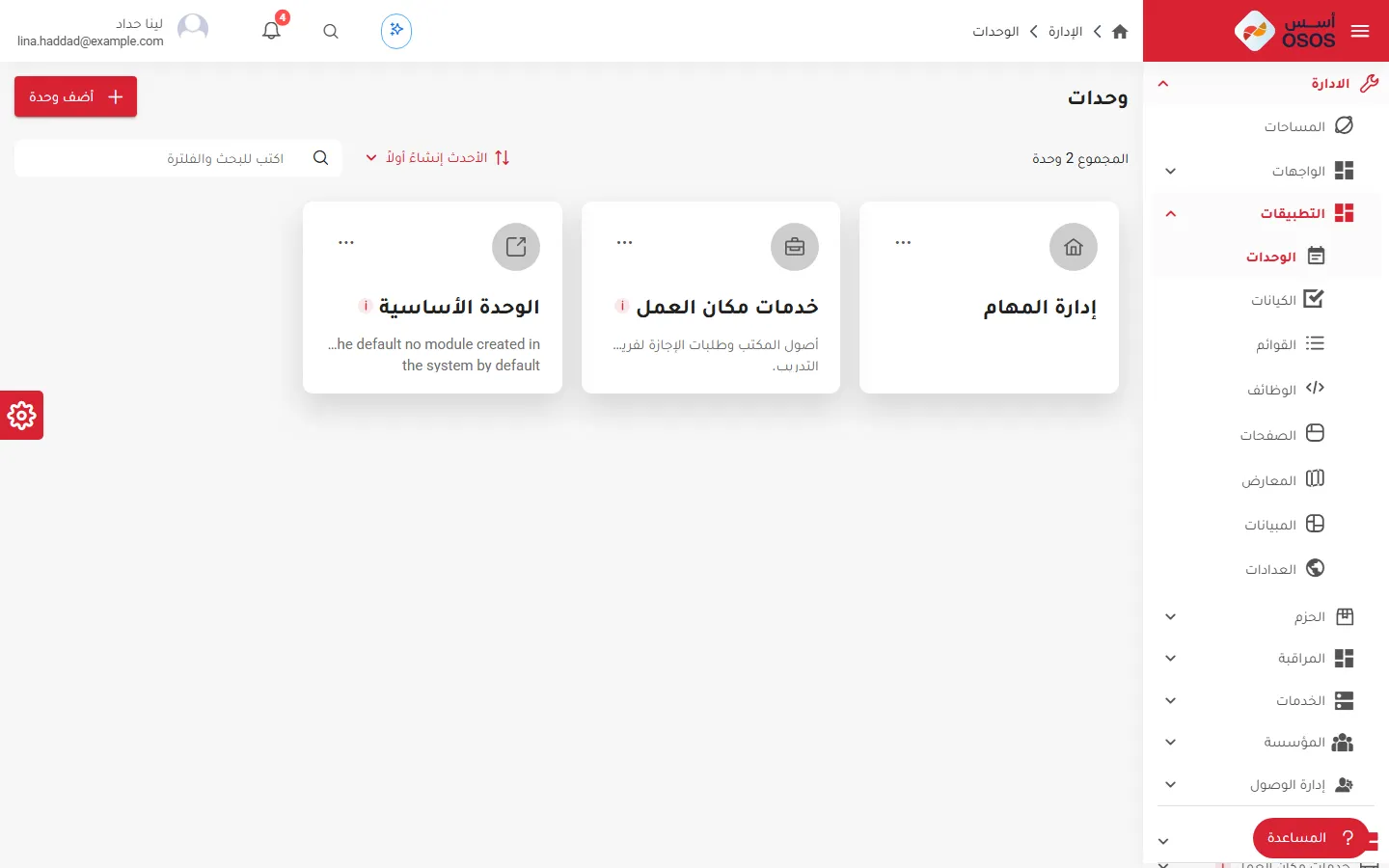 لاحظ: قائمة الادارة لديك طويلة لأن حسابك يدير المساحة. ويُظهر الشريط الجانبي لعمر الادارة أيضًا، لكنها لا تضم إلا التطبيقات.
قائمة التحقق.
- سجّلت الدخول باسمك، وتضم الادارة لديك المؤسسة وإدارة الوصول.
- يُظهر الشريط الجانبي لديك خدمات مكان العمل.
- سجّلت الدخول باسم عمر في نافذة تصفّح خاص، في الوقت نفسه.
- يُظهر الشريط الجانبي لعمر الخدمات، ولا تضم الادارة لديه إلا التطبيقات.
شرط النجاح. أن تؤشّر على المربعات الأربعة كلها. وإن بقي أي مربع فارغًا، فمساحتك ليست جاهزة، ولا تبدأ المحور 3 قبل إصلاحها.
إذا واجهتك مشكلة
| ما تراه | ما تفعله |
|---|---|
| ترفض صفحة تسجيل الدخول بياناتك | تأكّد من خلوّ ما كتبته من الأخطاء، ومن أن مفتاح Caps Lock غير مفعّل. ثم استخدم هل نسيت كلمة المرور؟ في صفحة تسجيل الدخول، أو اسأل الجهة التي أرسلت إليك البيانات. |
| يُطلب منك رمز بعد كلمة المرور | تطلب مساحتك خطوة ثانية لتأكيد هويتك. أدخل الرمز الذي أُرسل إليك، ثم اختر تحقّق. |
| يؤدي تسجيل دخولك باسم عمر إلى تسجيل خروجك من حسابك | استخدمت نافذة عادية. أغلقها، وافتح نافذة تصفّح خاص، وسجّل الدخول فيها باسم عمر. |
| يبدو الشريط الجانبي فارغًا بعد تسجيل الدخول | تجاوز صفحة الترحيب باختيار بدء العمل مع (يظهر اسم مؤسستك بعد هذه العبارة على الزرّ). وتظهر هذه الصفحة مرة أخرى في كل متصفح جديد أو نافذة تصفّح خاص جديدة. |
| لا تجد المؤسسة في الادارة لديك | لم يُهيّأ حسابك لإدارة المساحة. أرسل إلى جهة التسجيل هذه الجملة: «يحتاج حسابي في مساحة تدرّب ACP إلى مستوى ادارة للنظام.» |
| لا تجد الخدمات في الشريط الجانبي لعمر | لا يملك حساب عمر إلا أدنى مستوى أساسي. أرسل إلى جهة التسجيل هذه الجملة: «يحتاج حساب المستخدم التجريبي في مساحة تدرّب ACP إلى مستوى عرض للنظام.» |
| لا تجد خدمات مكان العمل | لم يُحمَّل التطبيق التجريبي في مساحتك. اطلب من جهة التسجيل تحميل البيانات التجريبية لمقرر ACP. |
✓ التدرّب (4 دقائق) — هل أنت مستعد للبدء؟
Section titled “✓ التدرّب (4 دقائق) — هل أنت مستعد للبدء؟”تريد أن ترى شاشة كما تظهر لعمر، وأنت ما زلت مسجّل الدخول باسمك. ماذا تفعل؟
تحقّق من إجابتك
الإجابة الصحيحة هي ب. افتح الشرح تحت كل خيار لتعرف السبب.
قد يؤثّر ما تبنيه وما تحذفه في مساحة التدرّب في مساحات المتعلّمين الآخرين.
تحقّق من إجابتك
الإجابة الصحيحة هي ب (خطأ). افتح الشرح تحت كل خيار لتعرف السبب.
سجّلت الدخول باسم عمر، فرأيت الادارة، لكنها لا تضم إلا التطبيقات، بينما تضم الادارة لديك أيضًا المؤسسة وإدارة الوصول. ماذا يعني ذلك؟
تحقّق من إجابتك
الإجابة الصحيحة هي ج. افتح الشرح تحت كل خيار لتعرف السبب.
↺ المراجعة الختامية (1 دقيقة) — جاهز للبدء
Section titled “↺ المراجعة الختامية (1 دقيقة) — جاهز للبدء”أصبحت الآن قادرًا على تسجيل الدخول باسمك وباسم عمر في الوقت نفسه، وتعرف أن مساحة التدرّب جاهزة. وفي المحور 1 تبتعد عن الشاشة، وتتعلّم أن تنظر إلى العمل كما تنظر إليه المنصّة. ثم تعود إلى هذين الحسابين في المحور 3.