
M4-S1 — العمل مع المُدخلات عبر المعرض
Section titled “M4-S1 — العمل مع المُدخلات عبر المعرض”| المحور | M4 — العمل مع المُدخلات |
| بعد هذه الجلسة تستطيع | أن تعثر على المُدخلات وتضيفها وتعدّلها وتؤرشفها وتصدّرها في قائمة بناها شخص آخر. |
| المدة | مع الميسِّر: 33 دقيقة · بمفردك: 33 دقيقة |
| قبل أن تبدأ | M3-S1: تستطيع فتح سجل الأصول واستخدام نافذتين (بحسابك وبحساب عمر). |
| للتعمّق أكثر | إنشاء المُدخلات وتعديلها · البحث في قائمة وترشيحها وفرزها وتجميعها · أرشفة المُدخلات واستعادتها · تصدير قائمة |
◆ التمهيد (1 دقيقة) — معظم العمل يدور حول المُدخلات
Section titled “◆ التمهيد (1 دقيقة) — معظم العمل يدور حول المُدخلات”معظم ما يفعله الناس يوميًا في أسس هو العمل مع المُدخلات: العثور على المُدخل المناسب، وإضافة مُدخل جديد، وتعديله، وإخراج مُدخل قديم من الاستخدام. وتفعل ذلك دائمًا عبر معرض، أي قائمة أعدّها لك من بنى التطبيق.
في هذه الجلسة تستخدم سجل الأصول، وهو معرض معدّات المكتب في خدمات مكان العمل. وبعدها تستطيع إنجاز المهام اليومية على المُدخلات في أي تطبيق منشور لك. وفي المحور 7 ستبني بنفسك معرضًا كهذا، لذا لاحظ ما يتيحه لك: فكل زر هنا خيار فعّله من بنى التطبيق.
▤ المفهوم (7 دقائق) — الأوجه، والعثور على المُدخلات، ودورة حياة المُدخل، والتصدير
Section titled “▤ المفهوم (7 دقائق) — الأوجه، والعثور على المُدخلات، ودورة حياة المُدخل، والتصدير”المعرض يحدّد ما تستطيع فعله
Section titled “المعرض يحدّد ما تستطيع فعله”يحدّد المعرض المُدخلات التي تراها، والحقول التي تظهر في القائمة والنموذج، وما إذا كان يحقّ لك أصلًا أن تضيف أو تعدّل أو تؤرشف أو تصدّر. فإذا لم يظهر لك زر مذكور هنا، فالمعرض لا يتيحه، وليس ذلك عطلًا.
قائمة واحدة وأوجه عدة
Section titled “قائمة واحدة وأوجه عدة”يمكن للمعرض أن يُظهر المُدخلات نفسها بأكثر من وجه (وقد تعرّفت إلى الأوجه في المحور 2). وتبدّل بينها من قائمة الأوجه في الشريط فوق القائمة، وهي تُظهر اسم الوجه الحالي، مثل عرض الجدول. ويبقى بحثك ومرشّحاتك على حالها.
- عرض الجدول: يظهر كل مُدخل في صف، وكل حقل في عمود. وهذا الوجه مناسب للمقارنة وتحديد مُدخلات كثيرة.
- عرض لوحة المهام: يظهر كل مُدخل في بطاقة، ولكل قيمة من قيم حقل مثل الحالة عمود خاص بها. وسحب بطاقة إلى عمود آخر يغيّر قيمة ذلك الحقل ويحفظها. أما البطاقات التي ليس لهذا الحقل فيها قيمة فتظهر في عمود اسمه الفئة غير متاحة.
العثور على المُدخلات: البحث، والمرشّح، والاستعلام المحفوظ
Section titled “العثور على المُدخلات: البحث، والمرشّح، والاستعلام المحفوظ”- البحث: اكتب كلمات في مربع البحث واضغط Enter. يبحث في جميع حقول المُدخل القابلة للبحث، ويطابق الكلمات الكاملة.
- المرشّح: استخدمه لتحديد شروط دقيقة. اختر أيقونة المرشّح بجانب مربع البحث، واملأ صفّ الشرط الموجود
أصلًا: الحقل (تختاره من شجرة، تحت حقول المدخل)، والعملية (يساوي، أو لا يساوي،
أو فارغ، أو مملوء، أو في، أو ليست في)، والمصدر الذي تأتي منه القيمة، وهو عادةً
ثابت، والقيمة. ثم اختر تطبيق. ويمكن أن تأتي القيمة أيضًا من مؤشِّر (pointer)،
وهو كلمة تدلّ على «الشخص أو الشيء الحالي أيًّا كان»، مثل
@meالذي يدلّ على الشخص الذي يطّلع على القائمة. وبذلك يعرض المرشّح نفسه لكل شخص مُدخلاته الخاصة. وإن كان لديك أكثر من شرط، فاختر كل الشروط محققة أو بعض الشروط محققة. - الاستعلام المحفوظ: يُسمّى المرشّح الذي تحفظه استعلامًا. وهو يحفظ الشروط لا المُدخلات، لذا ترى في كل مرة تفتحه المُدخلات التي تطابقها في ذلك اليوم. وتظهر استعلاماتك المحفوظة في الشريط الجانبي تحت اسم المعرض.
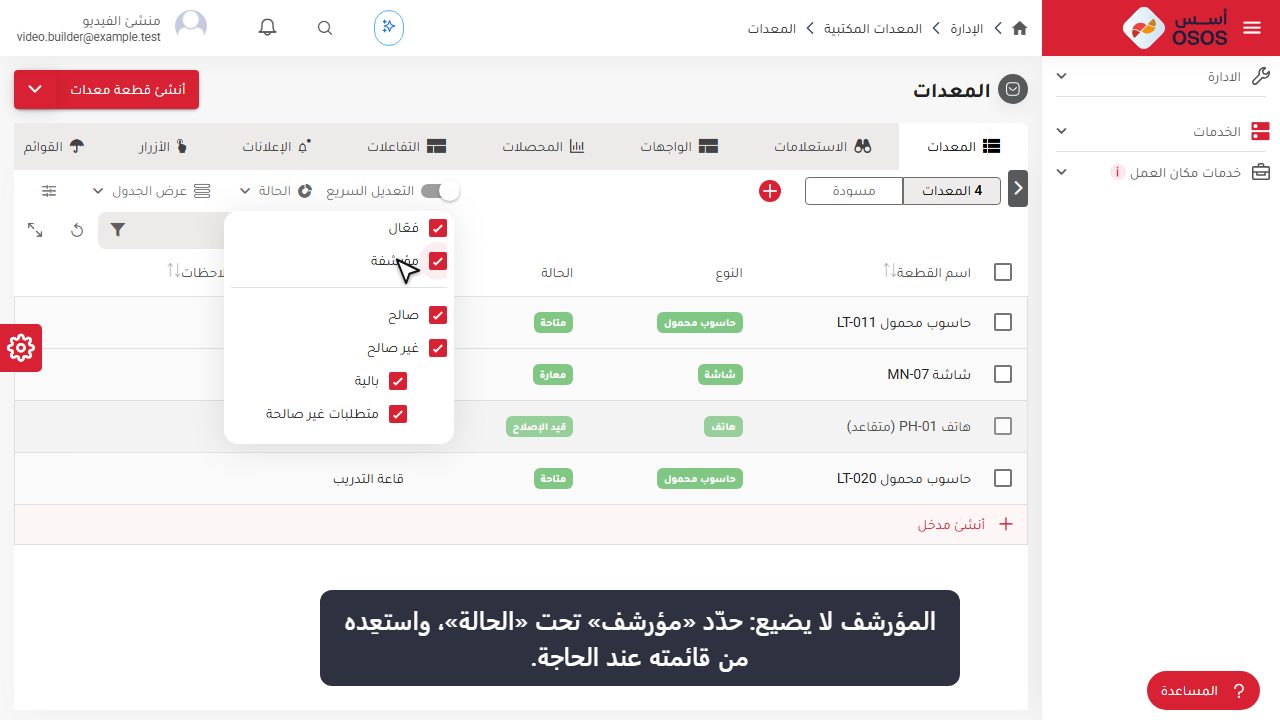
- في قائمة الحالة بجانب مربع البحث مربّعا اختيار: فعّال ومؤرشفة. في البداية يكون فعّال وحده محدّدًا. حدّد مؤرشفة لترى المُدخلات المؤرشفة أيضًا، وألغِ تحديد فعّال لتراها وحدها. وقد تضم هذه القائمة أيضًا مرشّحات سريعة أعدّها لك من بنى التطبيق.
دورة حياة المُدخل
Section titled “دورة حياة المُدخل”stateDiagram-v2 state "مسودة" as Draft state "فعّال" as Active state "مؤرشفة" as Archived state "بالية" as Obsolete [*] --> Draft: حفظ كمسودة [*] --> Active: حفظ Draft --> Active: أكمله ثم احفظه Active --> Archived: أرشفة Archived --> Active: يستعيده مسؤول النظام Active --> Obsolete: تغيّر النموذج كثيرًا
لاحظ: المسودة مُدخل خاص غير مكتمل. والأرشفة قابلة للتراجع، لكن الاستعادة لا يجريها إلا مسؤول النظام.
| الحالة | معناها |
|---|---|
| مسودة | مُدخل بدأت إنشاءه ولم تحفظه بعد بوصفه مُدخلًا فعليًا. لا يراه أحد سواك. ولا تُشغَّل له أي أتمتة، ولا يمكن اختياره في مُدخلات أخرى. ويجب أن يحتوي حقل واحد على الأقل على قيمة، أما الحقول الإلزامية فلا يُتحقّق منها إلا حين تكمله. |
| فعّال | مُدخل عادي، يراه ويستخدمه كل من يسمح له المعرض بذلك. |
| مؤرشفة | أُخرج من الاستخدام اليومي لكنه محفوظ. يختفي من القائمة العادية، ويمكن استعادته. |
| بالية | تغيّر نموذج التطبيق إلى حدّ لم يعد المُدخل يتوافق معه. ويُخفى من القوائم العادية إلى أن يُرقّى. |
أرشفة أم حذف نهائي؟
Section titled “أرشفة أم حذف نهائي؟”| الأرشفة | الحذف النهائي | |
|---|---|---|
| من يجريه | كل من يسمح له المعرض بالأرشفة | مسؤولو النظام وحدهم، في الادارة |
| هل يمكن التراجع عنه؟ | نعم: يستعيده مسؤول النظام باستخدام استعادة مدخل مؤرشف | لا |
فضّل الأرشفة لكل ما قد تحتاج إليه مجددًا. ولا يوجد في معارض البوابة زر للاستعادة. فإذا أردت استعادة مُدخل مؤرشف، فأرسل رابطه إلى مسؤول النظام.
صدّر ما تراه
Section titled “صدّر ما تراه”تجد تصدير المدخلات في قائمة السهم المجاور لزر الإضافة (أعلى اليسار، مثلًا بجانب أنشئ أصل). ينزّل هذا الخيار المُدخلات كما تراها: بعد تطبيق بحثك ومرشّحاتك، وبأعمدة الجدول وفق ترتيبك، بصيغة Excel (XLSX) أو CSV. وإن حدّدت بعض المُدخلات، فلا يُصدَّر سواها. وتصدير المدخلات متاح على الويب فقط. ولا تصدّر إلا ما يحقّ لك أن تراه.
▶ الجولة الموجَّهة (1 دقيقة) — شاهدها تُنفَّذ
Section titled “▶ الجولة الموجَّهة (1 دقيقة) — شاهدها تُنفَّذ”مع الميسِّر: يشغّل الميسِّر الفيديو، أو يستعرض مباشرةً مراحل حياة مُدخل واحد بالترتيب نفسه، قبل أن يبدأ الجميع المعمل.
بمفردك: شاهد الفيديو مرة واحدة قبل أن تبدأ. فالمعمل أدناه يقدّم كل خطوة مكتوبة، لذا يمكنك أيضًا الانتقال إليه مباشرةً دون الفيديو.
إرشاد — 57 ث
المُدخل من المسودة إلى الأرشيف
لاحظ: حياة مُدخل واحد: حفظ كمسودة في القائمة المجاورة لزر حفظ، ثم المبدّل مسودة فوق القائمة، ثم إكمال المسودة وحفظها مُدخلًا، ثم أرشفة من قائمة المُدخل، ثم مؤرشفة في قائمة الحالة. ويعرض الفيديو العمل في قائمة تجريبية هي المعدات المكتبية، على شاشة الباني في الادارة، ولهذا يذكر شرحه المكتوب استعادة المُدخل من قائمته؛ أما معارض البوابة، مثل سجل الأصول، فلا زر فيها للاستعادة، لذا تكتفي في المعمل بالعثور على المُدخل المؤرشف. وتجد لوحة المهام والبحث والاستعلام المحفوظ في المعمل، لا في الفيديو.
⛏ المعمل (16 دقيقة) — يوم من العمل على المُدخلات في سجل الأصول
Section titled “⛏ المعمل (16 دقيقة) — يوم من العمل على المُدخلات في سجل الأصول”الهدف. أن تنجز كل مهمة يومية على المُدخلات مرة واحدة، بترتيبها المعتاد.
قبل أن تبدأ. أنت مسجّل الدخول بحسابك، وحساب عمر مفتوح في نافذة التصفح الخاص. وفي نافذتك، افتح خدمات مكان العمل › سجل الأصول.
غيّر وجه القائمة
- افتح قائمة الأوجه فوق القائمة (يظهر عليها عرض الجدول) واختر عرض لوحة المهام. فتظهر الأصول على هيئة بطاقات في ثلاثة أعمدة: متاح ومعار وقيد الإصلاح.
- اسحب البطاقة Monitor MN-07 من متاح إلى قيد الإصلاح. ثم افتح البطاقة: أصبحت قيمة الحالة فيها قيد الإصلاح. عُد إلى القائمة وبدّل إلى عرض الجدول مجددًا.
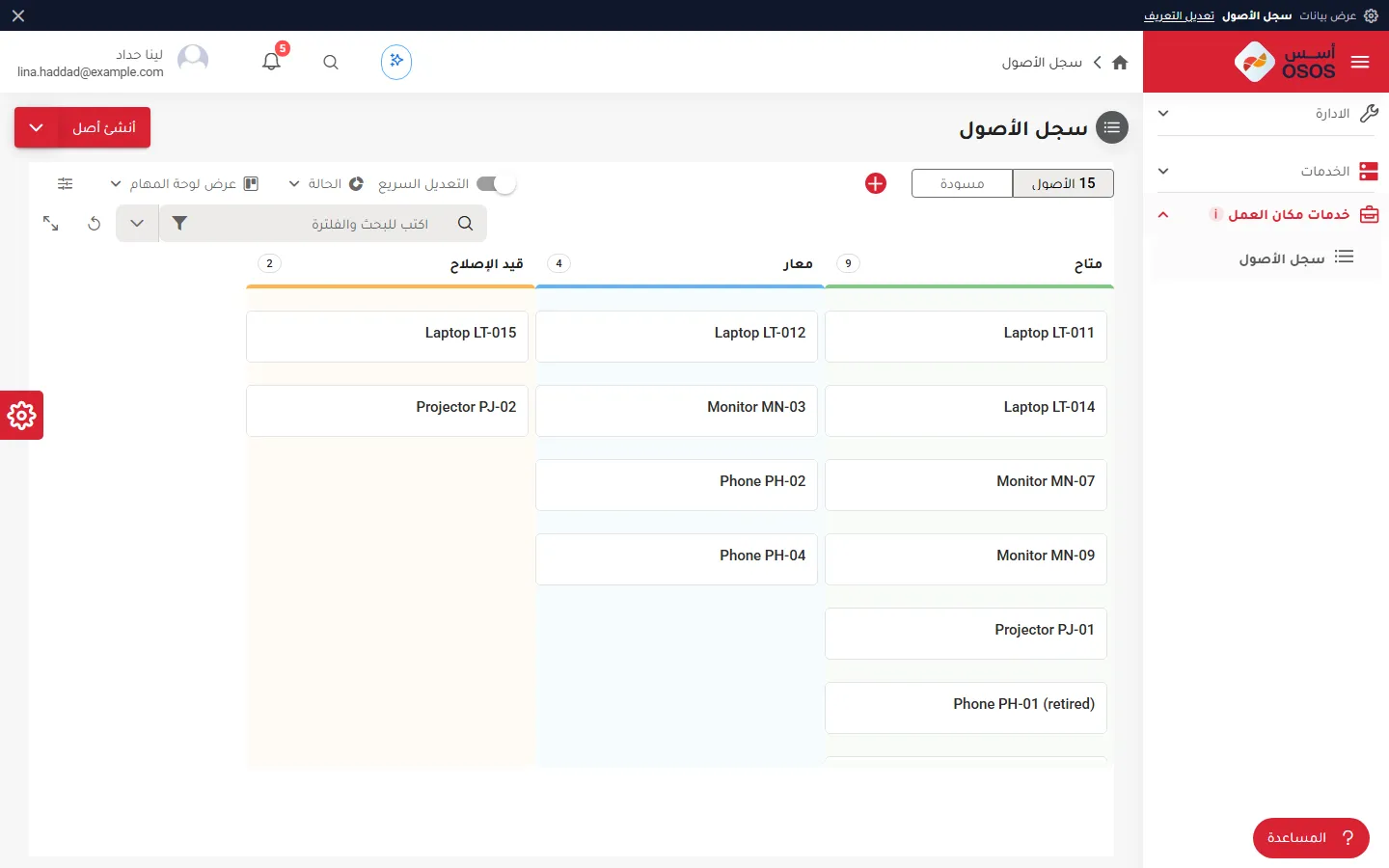 لاحظ: الأعمدة هي قيم حقل الحالة. ونقل بطاقة بين الأعمدة يغيّر قيمة ذلك الحقل.
اعثر على المُدخلات
- اكتب
laptopفي مربع البحث واضغط Enter. فلا تبقى إلا الحواسيب المحمولة. ثم امسح محتوى مربع البحث. - اختر أيقونة المرشّح بجانب مربع البحث، فتجد صفّ الشرط موجودًا. في الحقل، افتح حقول المدخل واختر الحالة (ويمكنك الكتابة في حدد النوع للعثور على الحقل). اضبط العملية على يساوي، والمصدر على ثابت، والقيمة على متاح. ثم اختر تطبيق. فتظهر في مربع البحث شريحة تبيّن المرشّح النشط.
- في لوحة مرشح، اختر حفظ (زر حفظ الاستعلام). سمِّ الاستعلام الأصول المتاحة واختر حفظ. فيظهر الأصول المتاحة الآن في الشريط الجانبي تحت سجل الأصول.
- أزل شريحة المرشّح لتعود القائمة كاملة.
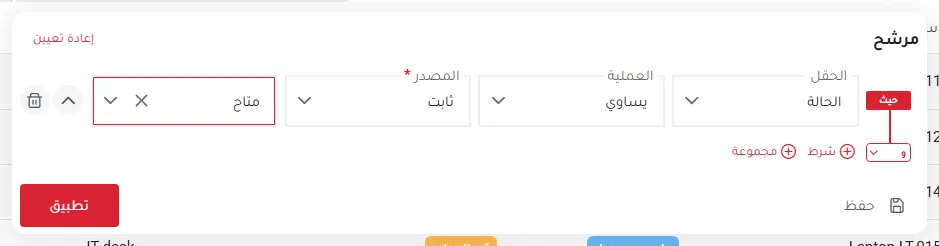 لاحظ: للشرط دائمًا أربعة أجزاء: الحقل والعملية والمصدر والقيمة. وحفظ الاستعلام يحفظ الشروط لا المُدخلات.
أضف مُدخلًا، وابدأه مسودة
- اختر أنشئ أصل (يحمل زر الإضافة اسم نوع المُدخل). فيُفتح نموذج أصل جديد. اكتب
قيمة اسم الأصل فقط:
Laptop LT-020. ثم افتح السهم المجاور لزر حفظ واختر حفظ كمسودة. - في نافذة عمر، افتح سجل الأصول. لن تجد Laptop LT-020: فمسودتك لا يراها أحد سواك.
- عُد إلى نافذتك، وانظر إلى المبدّل فوق القائمة: يعرض عدد المُدخلات (مثل 12 الأصول) ومسودة. اختر مسودة. افتح Laptop LT-020 (واختر تعديل أصل إن فُتح للقراءة فقط)، واضبط نوع الأصل على حاسوب محمول والحالة على متاح، ثم اختر حفظ. ثم اختر عدد المُدخلات (أصبح الآن 13 الأصول) للعودة إلى القائمة. أصبح المُدخل نشطًا.
- في نافذة عمر، أعد تحميل القائمة، فتجد Laptop LT-020 الآن.
عدّل مُدخلًا
- في نافذتك، افتح Laptop LT-020، واختر تعديل أصل، واضبط الموقع على قاعة التدريب، ثم اختر حفظ.
أخرج مُدخلًا من الاستخدام، ثم اعثر عليه مجددًا
- افتح Phone PH-01 (retired). ثم افتح السهم المجاور لزر تعديل أصل (ويضم أرشفة ورجوع)، واختر أرشفة وأكّد الأرشفة. فيختفي المُدخل من القائمة.
- افتح قائمة الحالة بجانب مربع البحث. ألغِ تحديد فعّال وحدّد مؤرشفة. فيظهر Phone PH-01 (retired). ثم حدّد فعّال وألغِ تحديد مؤرشفة للعودة.
صدّر ما تراه
- افتح السهم المجاور لزر أنشئ أصل (أعلى اليسار) واختر تصدير المدخلات. وفي نافذة تصدير المدخلات، اختر Excel (XLSX) (والخيار الآخر CSV)، ثم اختر تصدير. يُنزَّل الملف. افتحه، فتجد أن أعمدته هي أعمدة الجدول.
قائمة التحقق.
- قيمة الحالة في Monitor MN-07 هي قيد الإصلاح.
- يظهر الأصول المتاحة في الشريط الجانبي تحت سجل الأصول، وفتحه لا يعرض إلا الأصول المتاحة.
- لم يرَ عمر Laptop LT-020 حين كان مسودة، ورآه بعد أن حفظته.
- قيمة الموقع في Laptop LT-020 هي قاعة التدريب.
- يظهر Phone PH-01 (retired) حين يكون خيار مؤرشفة وحده محدّدًا في قائمة الحالة، ولا يظهر حين يكون خيار فعّال وحده محدّدًا.
- تستطيع أن توضّح من يمكنه استعادة Phone PH-01 (retired)، وكيف.
شرط النجاح. أن تكون قد حدّدت كل المربعات: نقلت مُدخلًا على اللوحة، وحفظت استعلامًا، وأنشأت مُدخلًا عبر مسودة ثم عدّلته، وأرشفت آخر، ونزّلت ملف Excel.
إذا واجهتك مشكلة
| ما تراه | ما تفعله |
|---|---|
| لا يوجد عرض لوحة المهام في قائمة الأوجه | تحقّق من أنك فتحت سجل الأصول، لا استعلامك المحفوظ من معرض آخر. |
| ترتدّ البطاقة إلى عمودها | النقل غير مسموح لتلك البطاقة. جرّب بطاقة من متاح. |
| لا يظهر حفظ كمسودة | تجده ضمن قائمة السهم المجاور لزر حفظ. ابحث عن السهم الصغير على الزر نفسه. |
| لا تُحفظ المسودة | تحتاج المسودة إلى قيمة واحدة على الأقل. اكتب اسم الأصل أولًا. |
| يرى عمر المسودة | تحقّق من أن نافذة عمر هي نافذة التصفح الخاص. فإن كانت علامة تبويب عادية، فأنتما مسجّلان الدخول بحسابك أنت. |
| لا تجد مسودة | تجدها في المبدّل فوق القائمة، بجانب عدد المُدخلات (مثل 12 الأصول). |
| لا يُظهر خيار مؤرشفة شيئًا جديدًا | ألغِ تحديد فعّال في قائمة الحالة: فحين يكون الخياران محدّدين، تظهر المُدخلات المؤرشفة مع بقية المُدخلات في القائمة. |
| لا يظهر تصدير المدخلات | تجده ضمن قائمة السهم المجاور لزر أنشئ أصل، لا بجانب مربع البحث (فالسهم هناك هو الاستعلامات المحفوظة). ولا يوجد تصدير المدخلات على الهاتف، فهو متاح على الويب فقط. |
إجابة نموذجية
كيف تبدو النتيجة النهائية، ولماذا:
- قيمة الحالة في Monitor MN-07 هي قيد الإصلاح، لأن سحب البطاقة يعدّل الحقل الذي تُقسَّم اللوحة بحسبه.
- يحفظ الأصول المتاحة الشروط، لذا يظهر فيه Laptop LT-020 أيضًا.
- لم يرَ عمر Laptop LT-020 إلا بعد الخطوة 9: فالمسودات خاصة، ولا تؤثّر في أي شيء حتى تُحفظ.
- أُرشف Phone PH-01 (retired). ولا يمكنك استعادته من المعرض. يستعيده مسؤول النظام في الادارة باستخدام استعادة مدخل مؤرشف. أما الحذف النهائي فإجراء منفصل يجريه مسؤول النظام، ولا يمكن التراجع عنه.
◇ المثال المحلول (2 دقيقة) — اختيار الطريقة الصحيحة للعثور على شيء
Section titled “◇ المثال المحلول (2 دقيقة) — اختيار الطريقة الصحيحة للعثور على شيء”تدير لينا معدّات المكتب، وتحتاج في صباح واحد إلى أربعة أمور مختلفة من سجل الأصول. وإليك الطريقة التي تختارها لكل منها، وسبب اختيارها.
- «الحاسوب المحمول الذي ينتهي رمزه بـ014». تكتب
LT-014في مربع البحث. السبب: تعرف كلمة تظهر في المُدخل، والبحث يشمل جميع الحقول القابلة للبحث دفعة واحدة. - «كل أصل قيد الإصلاح وليس له حائز». تفتح لوحة مرشح وتضيف شرطين: الحالة يساوي قيد الإصلاح، والحائز فارغ، مع كل الشروط محققة. السبب: هذه شروط دقيقة على حقلين، والبحث لا يستطيع التعبير عنها.
- «القائمة نفسها، كل يوم اثنين». تختار حفظ لحفظ الاستعلام، وتسمّيه قيد الإصلاح بلا حائز. السبب: يحفظ الاستعلام المحفوظ الشروط. وبفتحه من الشريط الجانبي بنقرة واحدة كل يوم اثنين، ترى مُدخلات ذلك اليوم.
- «الهاتف القديم الذي أرشفته الشهر الماضي». تفتح قائمة الحالة، وتلغي تحديد فعّال، وتحدّد مؤرشفة. السبب: المُدخلات المؤرشفة لا تظهر في القائمة العادية أصلًا، فلن يعثر عليه البحث، ولا مرشّح يُطبَّق على قائمة المُدخلات النشطة.
اتّبع هذا المنطق: كلمة تتذكّرها: البحث؛ شروط دقيقة: المرشّح؛ الشروط نفسها مرة بعد مرة: الاستعلام المحفوظ؛ خارج الاستخدام اليومي: مؤرشفة، في قائمة الحالة.
✓ التدرّب (5 دقائق) — تحقّق من فهمك
Section titled “✓ التدرّب (5 دقائق) — تحقّق من فهمك”على لوحة مهام مقسّمة بحسب الحالة، تسحب بطاقة من مفتوح إلى مغلق. ماذا يحدث؟
تحقّق من إجابتك
الإجابة الصحيحة هي ب. افتح الشرح تحت كل خيار لتعرف السبب.
حفظت الأسبوع الماضي المرشّح الحالة يساوي متاح استعلامًا. واليوم أصبحت ثلاثة أصول أخرى متاحة. ماذا يعرض الاستعلام المحفوظ؟
تحقّق من إجابتك
الإجابة الصحيحة هي ب. افتح الشرح تحت كل خيار لتعرف السبب.
التفاعل الذي يرسل إشعارًا «عند إنشاء مُدخل» يُشغَّل فور حفظك مسودة.
تحقّق من إجابتك
الإجابة الصحيحة هي ب (خطأ). افتح الشرح تحت كل خيار لتعرف السبب.
أرشف زميل مُدخل مورّد عن طريق الخطأ، ويحتاج إلى استعادته. ماذا يفعل؟
تحقّق من إجابتك
الإجابة الصحيحة هي ج. افتح الشرح تحت كل خيار لتعرف السبب.
↺ المراجعة الختامية (1 دقيقة) — ما تستطيع فعله الآن
Section titled “↺ المراجعة الختامية (1 دقيقة) — ما تستطيع فعله الآن”تستطيع الآن إنجاز المهام اليومية على المُدخلات في أي معرض: تبدّل الأوجه وتنقل البطاقات، وتبحث، وترشّح، وتحفظ استعلامًا، وتضيف مُدخلًا عبر مسودة، وتعدّله، وتؤرشفه، وتعثر عليه بين المُدخلات المؤرشفة، وتصدّر ما تراه. وتعرف أيضًا ما يحدّده لك المعرض: فكل زر استخدمته كان خيارًا اتخذه من بنى التطبيق.
التالي. في المحور 5 تعمل مع نوع مختلف من المُدخلات: الطلب، الذي لا يبقى في قائمة، بل ينتقل من شخص إلى آخر عبر تدفق عمل.