
M4-S1 — استعلامان ومعرضان
Section titled “M4-S1 — استعلامان ومعرضان”| المحور | M4 — إتاحة التذاكر للمستخدمين |
| بعد هذه الجلسة تستطيع | حفظ استعلام، وبناء معرض لمقدّمي الطلبات ومعرض للفريق ونشرهما، مع الشاشات وأذونات الوصول ولوحات تدفق العمل المناسبة. |
| المدة | مع الميسِّر: 60 دقيقة · بمفردك: 60 دقيقة |
| قبل أن تبدأ | M3-S1: أنشأت تدفق العمل وتفاعلاته السبعة. ومن ACP: M4-S1 (استخدام استعلام محفوظ) وM7-S1 (بناء معرض). |
| للتعمّق أكثر | إنشاء الاستعلامات · بناء المعارض · الاستعلامات والمرشِّحات · تصميم تفاصيل المُدخل |
◆ التمهيد (1 دقيقة) — جمهوران وشاشتان
Section titled “◆ التمهيد (1 دقيقة) — جمهوران وشاشتان”يستطيع النظام توجيه التذاكر وإرسال الإشعارات، لكن لا يستطيع أحد فتح تذكرة بعد؛ فالمستخدمون لا يعملون في المصمّم، بل من خلال المعارض. يحتاج العملاء إلى شاشة بسيطة لفتح تذاكرهم ومتابعتها، ويحتاج فريق الدعم إلى شاشة لمعالجتها. في ACP استخدمت استعلامًا محفوظًا وبنيت معرضًا واحدًا. وهنا تبني الاستعلامات بنفسك، وتبني معرضين لجمهورين، مع اللوحات التي يحتاج إليها تدفق العمل.
▤ المفهوم (6 دقائق) — الاستعلامات وما تضيفه هذه المعارض
Section titled “▤ المفهوم (6 دقائق) — الاستعلامات وما تضيفه هذه المعارض”الاستعلام مرشِّح محفوظ
Section titled “الاستعلام مرشِّح محفوظ”الاستعلام مرشِّح تحفظه في كيان لتتمكن من إعادة استخدامه باسمه. يتكوّن كل شرط من الحقل والعملية والقيمة، وتندرج الشروط ضمن مجموعة تتطلب أن تكون كل الشروط محققة (كل شرط منها) أو بعض الشروط محققة (شرط واحد على الأقل).
| الاستعلام | الشرط | الاستخدام |
|---|---|---|
| التذاكر المغلقة | حالة التذكرة = مغلقة | العثور على التذاكر المنتهية والتحقق من نهاية تدفق العمل |
| جميع التذاكر | حالة التذكرة مملوء | التقرير الشهري في M4-S2، الذي يجب أن يستند إلى استعلام |
قد يبدو جميع التذاكر غريبًا: لماذا تحتاج إلى استعلام يشمل كل شيء؟ لأن التقرير يأخذ صفوفه دائمًا من استعلام. ولكل تذكرة حالة، فالحقل مطلوب وله قيمة افتراضية، ولذلك يطابق شرط «الحالة مملوءة» كل تذكرة.
يمكن أن تكون القيمة ثابت (مغلقة)، أو مأخوذة من حقل آخر، أو مؤشر تتغير قيمته بحسب الشخص الذي يطّلع على البيانات أو تاريخ اليوم. ستستخدم المؤشِّرات في المحور 8.
ما تضيفه هذه المعارض إلى ما بنيته في ACP
Section titled “ما تضيفه هذه المعارض إلى ما بنيته في ACP”تعرّفت إلى مصمّم المعارض في ACP M7-S1: النوع والمصدر والحقول فيه، وتثبيت في الشريط الجانبي ضمن الظهور، وأذونات الدخول، وعرض قائمة المدخلات وأوجهها، وتفاصيل المدخلات، ونموذجي الإنشاء والتعديل وإعداد بعد الحفظ فيهما، ونشر. وتضيف هذه المعارض خمسة إعدادات:
| الإعداد | ما يتيحه | سبب الحاجة إليه هنا |
|---|---|---|
| البحث والترشيح | مربع بحث ومرشِّحات في القائمة | يحتاج الفريق إلى العثور على تذكرة واحدة بين تذاكر كثيرة |
| إظهار المناقشة | تعليقات على التذكرة | يستطيع العميل ومكتب الدعم التواصل على التذكرة نفسها |
| عرض تاريخ المدخل مع عرض التعديلات وعرض من قام بالتعديل | معرفة ما تغيّر ومن غيّره | يستطيع الجميع معرفة أن مكتب الدعم غيّر الحالة |
| عرض مسار تدفق العمل | مسار التذكرة والخطوة التي تنتظر عندها | يرى العميل موضع التذكرة |
| إظهار تعليقات تدفق العمل (ضمن إظهار المناقشة) | الملاحظات التي يكتبها الأشخاص عند تنفيذ إجراء في تدفق العمل، مع اسم الخطوة | يقرأ العميل ملاحظات مكتب الدعم والمدير |
يكون عرض مسار تدفق العمل وإظهار تعليقات تدفق العمل معطّلين افتراضيًا، وعند تعطيلهما لا يرى مستخدمو المعرض المسار أو الملاحظات. راعِ أمرين عند التصميم: يبقى تبويب تدفق العمل ظاهرًا في التذكرة المنتهية أيضًا، فيستطيع العميل الاطّلاع على المسار الذي سلكته. ولا تظهر ملاحظة صاحب الموافقة في أي موضع ما لم تفعّل إظهار تعليقات تدفق العمل.
المعرض لا يحدد أزرار تدفق العمل
Section titled “المعرض لا يحدد أزرار تدفق العمل”تعتمد أزرار تدفق العمل التي يراها الشخص، مثل إرسال للمعالجة ومراجعة الحل، على مالك الخطوة الحالية للتذكرة، ولا يحددها المعرض. كذلك تظل قواعد الحقول في المحور 2 هي التي تحدد الحقول التي يستطيع كل شخص تغييرها في كل خطوة؛ فقد يتضمن نموذج تعديل المعرض حقل المسند إليه، لكن المندوب يظل غير قادر على تغييره في خطوة معالجة التذكرة. يحدد المعرض من يستطيع فتح القائمة والشاشات المتاحة، ويحدد تدفق العمل من ينفّذ الإجراء.
| المعرض | متاح لمن | ما يستطيعون فعله |
|---|---|---|
| طلب تذكرة | جميع من سجّلوا الدخول (موثق، دون اختيار أشخاص) | فتح تذكرة ومتابعتها ومناقشتها |
| الطلبات الواردة | موظف مكتب الدعم والمندوب الأول ومدير الدعم | معالجة التذاكر، ثم الاطّلاع على مخطّط الحالات لاحقًا |
⛏ المعمل (47 دقيقة) — احفظ الاستعلامات وابنِ المعارض
Section titled “⛏ المعمل (47 دقيقة) — احفظ الاستعلامات وابنِ المعارض”مع الميسِّر: يشغّل الميسِّر الفيديو، أو ينفّذ خطوات البناء مباشرةً بالترتيب نفسه، قبل أن تبدأ المعمل.
بمفردك: شاهد الفيديو مرة واحدة قبل أن تبدأ؛ فالمعمل أدناه يقدّم كل خطوة مكتوبة، لذا يمكنك أيضًا الانتقال إليه مباشرةً دون الفيديو.
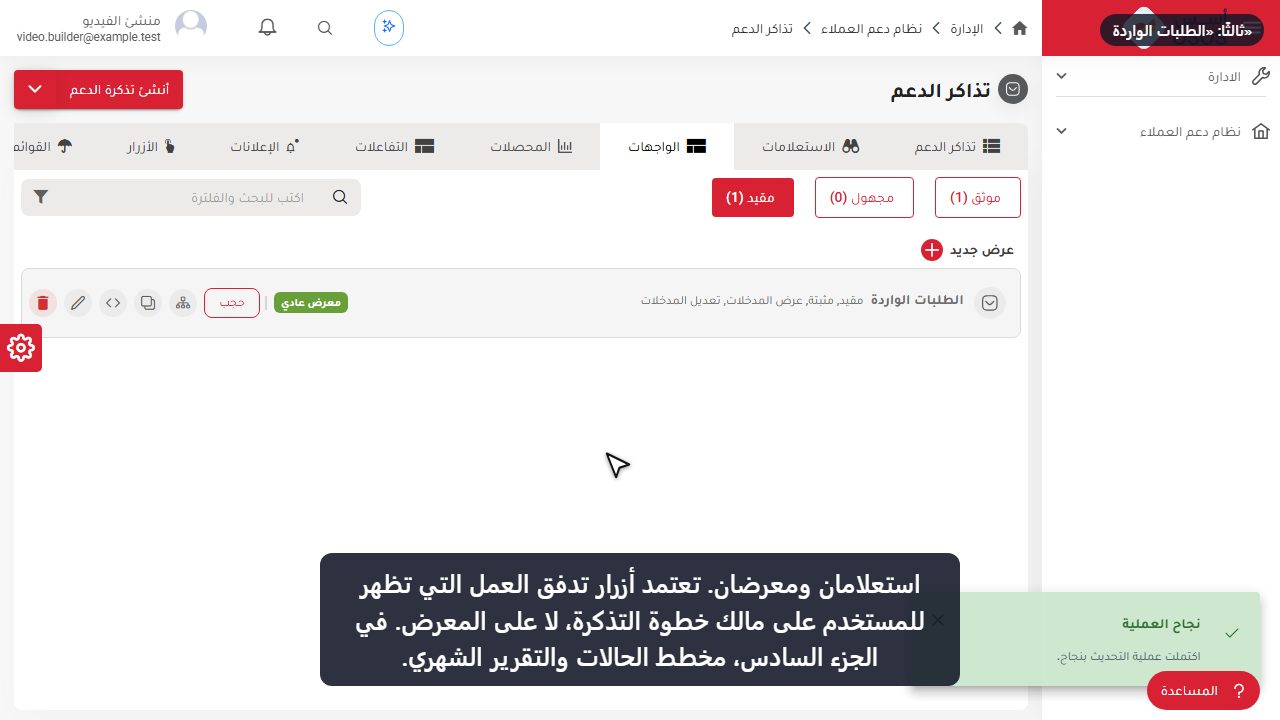
درس تعليمي — الجزء 5 من 8 — 3 د 59 ث
الاستعلامات والمعرضان
لاحظ: تحفظ في الاستعلام شرط ترشيح؛ فتضبط حالة التذكرة لتساوي مغلقة، وتستخدم مملوء في جميع التذاكر. ثم تنشئ المعرضين: طلب تذكرة لكل من سجّل الدخول، والطلبات الواردة لمجموعة مكتب الدعم الفني وحدها. انتبه إلى الخيارات الثلاثة المعطّلة افتراضيًا: المناقشة مع إظهار تعليقات تدفق العمل، وعرض تاريخ المدخل، وعرض مسار تدفق العمل. وأضف حالة التذكرة إلى نموذج الإضافة أيضًا. احفظ، ثم انشر.
الهدف. احفظ التذاكر المغلقة وجميع التذاكر، وابنِ طلب تذكرة والطلبات الواردة وانشرهما.
قبل أن تبدأ. سجّل الدخول بحسابك.
احفظ الاستعلامين
- افتح تذاكر الدعم، واختر تبويب الاستعلامات، ثم اختر + (استعلام جديد).
- أبقِ كل الشروط محققة. اختر شرط واضبط الحقل على حالة التذكرة، والعملية على =، والقيمة على ثابت ثم مغلقة.
- ضمن إعدادات الاستعلام، أدخل التذاكر المغلقة في اسم الاستعلام، ثم اختر حفظ.
- اختر + مرة أخرى. أضف الشرط حالة التذكرة مملوء، وهو لا يحتاج إلى قيمة.
- سمّه جميع التذاكر، ثم اختر حفظ.
- اختر تطبيق الاستعلام بجانب جميع التذاكر. القائمة فارغة حاليًا، وهذا متوقع، إذ ستنشئ التذاكر في المحور 5.
لقطة الشاشة قيد الإعداد مربع حوار استعلام التذاكر المغلقة، وفيه كل الشروط محققة وشرط واحد هو حالة التذكرة = مغلقة واسم الاستعلام لاحظ: يُقرأ الشرط كجملة تتكوّن من حقل وعملية وقيمة. ويتيح الاسم للمعارض والتقارير والخلاصات العثور على الاستعلام.
ابنِ طلب تذكرة
- اختر تبويب الواجهات ثم عرض جديد. ضمن معلومات العرض، أدخل في الاسم طلب تذكرة (بالعربية طلب تذكرة)، واختر الأيقونة مكبّر صوت.
- ضمن النوع والمصدر، اضبط مصدر العرض على مدخلات. وفي الحقول، اختر رقم التذكرة وعنوان التذكرة ووصف التذكرة وتاريخ البدء وتقييم الخدمة.
- ضمن الظهور، فعّل تثبيت في الشريط الجانبي.
- ضمن أذونات الدخول، فعّل موثق واترك اختر مستخدمين واختر مجموعات فارغين.
- فعّل عرض قائمة المدخلات. وضمن الهيئات، فعّل عرض الجدول بالحقول الخمسة كلها، واختر له القيمة الافتراضية، ثم فعّل البحث والترشيح، واترك عرض لوحة المعلومات معطّلًا.
- فعّل تفاصيل المدخلات بالحقول نفسها. وفعّل عرض مسار تدفق العمل.
- فعّل إظهار المناقشة بجميع خياراتها، ومنها إظهار تعليقات تدفق العمل. وفعّل عرض تاريخ المدخل مع عرض التعديلات وعرض من قام بالتعديل. واترك العلاقات معطّلًا.
- فعّل إنشاء مدخلات جديدة بالحقول نفسها، واضبط بعد الحفظ على العودة إلى عرض تفاصيل المدخل. وفعّل تعديل المدخلات بالحقول نفسها وإعداد بعد الحفظ نفسه.
- اختر حفظ ثم حفظ التغيرات. في تبويب الواجهات، اختر نشر في بطاقة طلب تذكرة، ثم أكّد.
لقطة الشاشة قيد الإعداد إعدادات تفاصيل المدخلات والمناقشة في طلب تذكرة، مع تفعيل عرض مسار تدفق العمل وإظهار تعليقات تدفق العمل لاحظ: يبدأ إعدادا تدفق العمل معطّلين. ومن دونهما لا يستطيع العميل رؤية موضع انتظار التذكرة أو قراءة ملاحظات مكتب الدعم.
ابنِ الطلبات الواردة
- اختر عرض جديد مرة أخرى. أدخل الطلبات الواردة في الاسم (بالعربية الطلبات الواردة)، واختر أي أيقونة. اضبط مصدر العرض على مدخلات، وفي الحقول اختر الحقول الخمسة السابقة وأضف حالة التذكرة، والمسند إليه وتاريخ الانتهاء والحل. وفعّل تثبيت في الشريط الجانبي.
- ضمن أذونات الدخول، فعّل موثق، وفي اختر مستخدمين اختر موظف مكتب الدعم والمندوب الأول ومدير الدعم.
- فعّل عرض قائمة المدخلات مع عرض الجدول لحقول رقم التذكرة، وعنوان التذكرة، وحالة التذكرة، والمسند إليه، وتاريخ البدء، واختر له القيمة الافتراضية، ثم فعّل البحث والترشيح.
- فعّل تفاصيل المدخلات بجميع الحقول المختارة وعرض مسار تدفق العمل، وفعّل إظهار المناقشة مع إظهار تعليقات تدفق العمل، وعرض تاريخ المدخل مع عرض التعديلات وعرض من قام بالتعديل.
- اترك إنشاء مدخلات جديدة معطّلًا، فالتذاكر تُفتح من طلب تذكرة. وفعّل تعديل المدخلات بحقول حالة التذكرة والمسند إليه وتاريخ الانتهاء والحل، واضبط بعد الحفظ على العودة إلى عرض تفاصيل المدخل.
- اختر حفظ ثم حفظ التغيرات، ثم نشر لمعرض الطلبات الواردة. وفي تبويب الواجهات، يظهر طلب تذكرة ضمن موثق، ويظهر الطلبات الواردة، الذي تُحدَّد له مستخدمون أيضًا، ضمن مقيد.
تحقق من النتيجة
- أعد تحميل الصفحة. افتح نظام دعم العملاء في الشريط الجانبي، وستجد طلب تذكرة والطلبات الواردة.
- في نافذة التصفح الخاص، سجّل الدخول بحساب العميل الأول. يظهر في الشريط الجانبي طلب تذكرة فقط.
قائمة التحقق.
- يظهر التذاكر المغلقة وجميع التذاكر في تبويب الاستعلامات.
- المعرضان منشوران.
- يرى العميل الأول معرض طلب تذكرة، ولا يرى الطلبات الواردة.
- يتيح طلب تذكرة إنشاء التذاكر، ولا يتيح الطلبات الواردة ذلك.
- إعدادات عرض مسار تدفق العمل وإظهار تعليقات تدفق العمل وعرض تاريخ المدخل مفعّلة في المعرضين.
- يتاح الطلبات الواردة لثلاثة مستخدمين بالضبط.
شرط النجاح. يرى العميل الأول معرض طلب تذكرة وفيه زر أنشئ تذكرة دعم، ولا يرى الطلبات الواردة، بينما ترى أنت المعرضين.
إذا واجهتك مشكلة
| ما تراه | ما تفعله |
|---|---|
| يظل حفظ في مصمّم المعارض معطّلًا | كما في ACP: اختر الحقول ضمن النوع والمصدر أولًا، وحدد إعداد بعد الحفظ لكل من إنشاء مدخلات جديدة وتعديل المدخلات. |
| تعرض قائمة الحقول لا توجد نتائج | الحقل غير مختار ضمن النوع والمصدر › الحقول. |
| عذرًا، لا يمكنك نشر هذا المعرض قبل إعداد أذونات المعرض | فعّل موثق (أو مجهول) ضمن أذونات الدخول أولًا. |
| لا يظهر معرض في تبويب الواجهات | ابحث ضمن أزرار الترشيح الأخرى (موثق ومقيد). |
| يرى العميل الأول معرض الطلبات الواردة | إعداد اختر مستخدمين فيه فارغ، مما يتيحه لجميع من سجّلوا الدخول. اختر مستخدمي الفريق الثلاثة. |
| لا تجد عرض مسار تدفق العمل أو إظهار تعليقات تدفق العمل | يوجد الأول ضمن تفاصيل المُدخل، والثاني ضمن إظهار المناقشة. افتح القسمين بالكامل. |
إجابة نموذجية
يختلف المعرضان في جمهورهما:
- يتاح طلب تذكرة لجميع من سجّلوا الدخول، لأن كل عميل يحتاج إلى فتح تذكرة. ويتيح إنشاء التذاكر، وبعد الحفظ ينتقل العميل إلى تفاصيل التذكرة، حيث ينتظره زر إرسال الطلب.
- يتاح الطلبات الواردة لثلاثة مستخدمين محددين من الفريق، ولا يتيح إنشاء التذاكر. ويتضمن نموذج تعديله الحقول التي يملؤها الفريق، وتظل قواعد الخطوة هي التي تحدد من يجوز له تغيير كل حقل.
- في المعرضين، يتيح عرض مسار تدفق العمل معرفة موضع انتظار التذكرة، ويعرض إظهار تعليقات تدفق العمل الملاحظات المكتوبة مع كل إجراء، مع اسم الخطوة. ويبيّن عرض تاريخ المدخل من غيّر ماذا. ومن دون هذه الإعدادات الثلاثة، لن يجد العميل سوى رقم التذكرة.
✓ التدرّب (5 دقائق) — تحقق من فهمك
Section titled “✓ التدرّب (5 دقائق) — تحقق من فهمك”لماذا يحفظ الدليل التطبيقي استعلام جميع التذاكر الذي يشترط أن تكون حالة التذكرة مملوء؟
تحقّق من إجابتك
الإجابة الصحيحة هي ب. افتح الشرح تحت كل خيار لتعرف السبب.
تفتح عميلة تذكرة أرسلتها أمس وتسأل: «أين وصلت، وماذا كتب مكتب الدعم عند إحالتها؟» لا ترى سوى حقول التذكرة. ما الذي تركه الباني معطّلًا؟
تحقّق من إجابتك
الإجابة الصحيحة هي ج. افتح الشرح تحت كل خيار لتعرف السبب.
بما أن نموذج التعديل في الطلبات الواردة يتضمن المسند إليه، يستطيع المندوب تغيير المسند إليه عندما تكون التذكرة في خطوة معالجة التذكرة.
تحقّق من إجابتك
الإجابة الصحيحة هي ب (غير صحيح). افتح الشرح تحت كل خيار لتعرف السبب.
يفتح مدير الدعم الطلبات الواردة، ولا يرى زر إرسال للمعالجة في تذكرة جديدة. تعمل أزرار الآخرين جميعًا. ما السبب الأرجح؟
تحقّق من إجابتك
الإجابة الصحيحة هي أ. افتح الشرح تحت كل خيار لتعرف السبب.
↺ المراجعة الختامية (1 دقيقة) — ما تستطيع فعله الآن
Section titled “↺ المراجعة الختامية (1 دقيقة) — ما تستطيع فعله الآن”حفظت استعلامين وبنيت معرضين لجمهورين: يفتح العملاء التذاكر ويتابعونها في طلب تذكرة، ويعالجها الفريق في الطلبات الواردة. يعرض كلاهما المسار والملاحظات، ويترك كلاهما القرارات لتدفق العمل.
التالي. في M4-S2 تتيح للمديرين الأرقام التي يحتاجون إليها: مخطّط للحالات داخل الطلبات الواردة وتقرير شهري يستند إلى جميع التذاكر.